







Zum Inhalt springen

Messenger des PastR Betzdorf

Einrichtung

matrix_1kontoerstellen

1. Konto erstellen starten

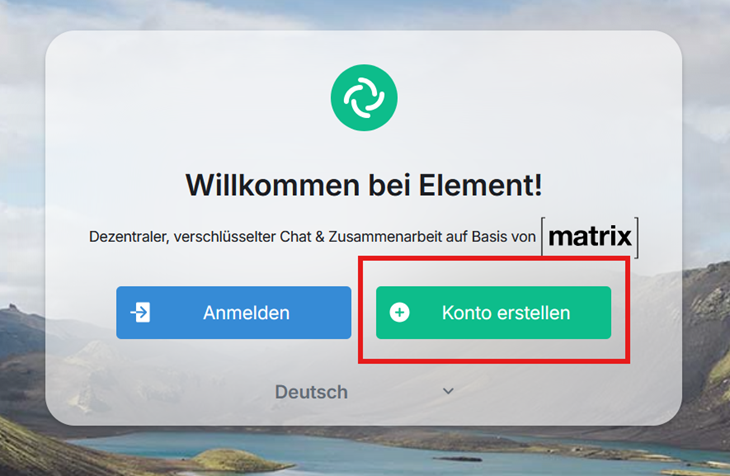
Öffne die Webseite https://chat.pr-betzdorf.de/ und klicke auf „Konto erstellen“.
matrix_2kontoanlagen

2. Registrierungsdaten eingeben

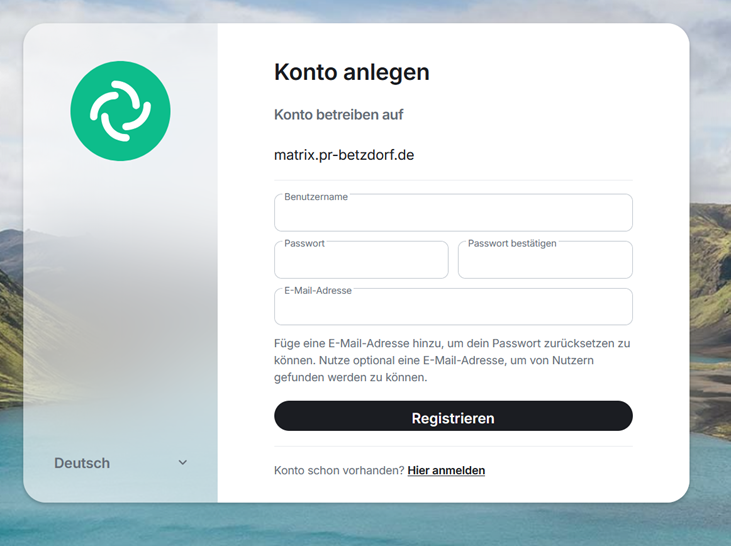
Gib folgende Daten ein:

  • Benutzername (z. B. max.mustermann)
  • Passwort
  • E-Mail-Adresse

Anschließend auf „Registrieren“ klicken.
matrix_3registrieren

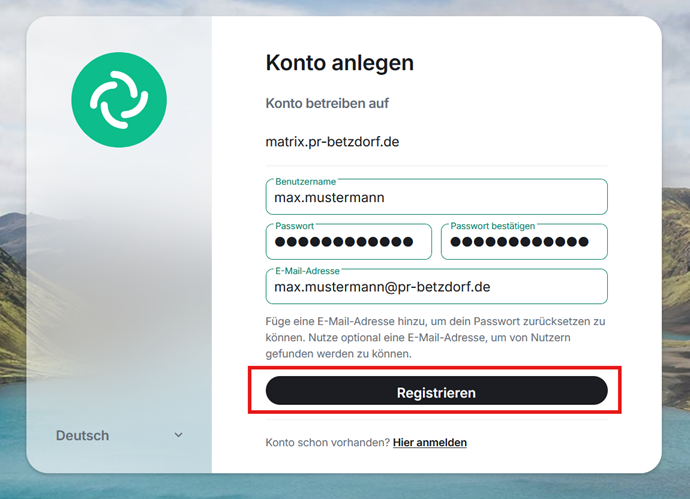
3. Registierung bestätigen

Anschließend auf „Registrieren“ klicken.
matrix_4pruefenmail

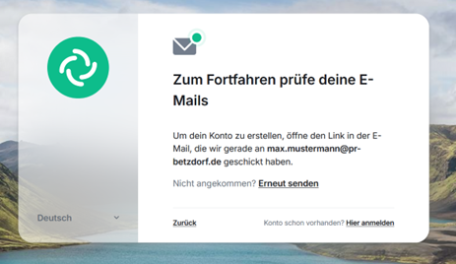
4. Posteingang prüfen

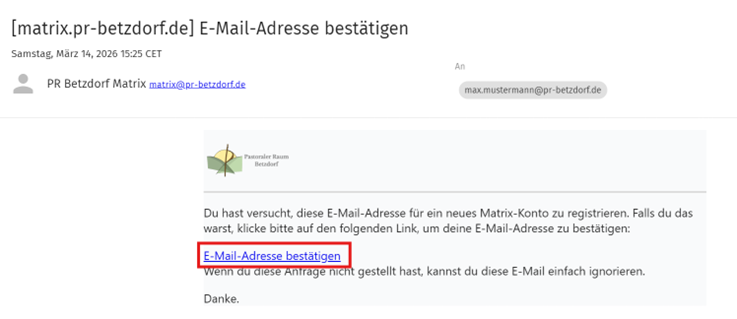
Du erhältst nun eine E-Mail. Öffne diese in deinem Mailprogramm.
matrix_5mailklick

5. E-Mail bestätigen

In dieser E-Mail klicke auf „E-Mail-Adresse bestätigen“.
matrix_6mailbestaetigt

6. Bestätigung abgeschlossen

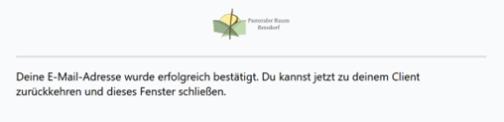
Nach erfolgreicher Bestätigung erscheint eine Meldung, dass die E-Mail-Adresse bestätigt wurde.
Das Fenster kann nun geschlossen werden.
matrix_7chatfenster

7. Anmeldung erfolgreich

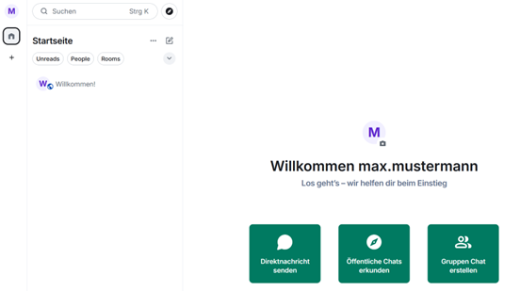
Wechsle zurück zur ersten Seite. Dein Konto ist nun aktiv und du kannst dich anmelden.

Nach dem Login siehst du die Startseite mit deinen Unterhaltungen und kannst direkt mit dem Chatten beginnen.

Download_on_the_App_Store_Badge_DE_RGB_wht_092917

Der Zugang erfolgt über die App Element Classic, welche unter folgendem Link heruntergeladen werden kann.

Die App ist kostenfrei.

IMG_1396

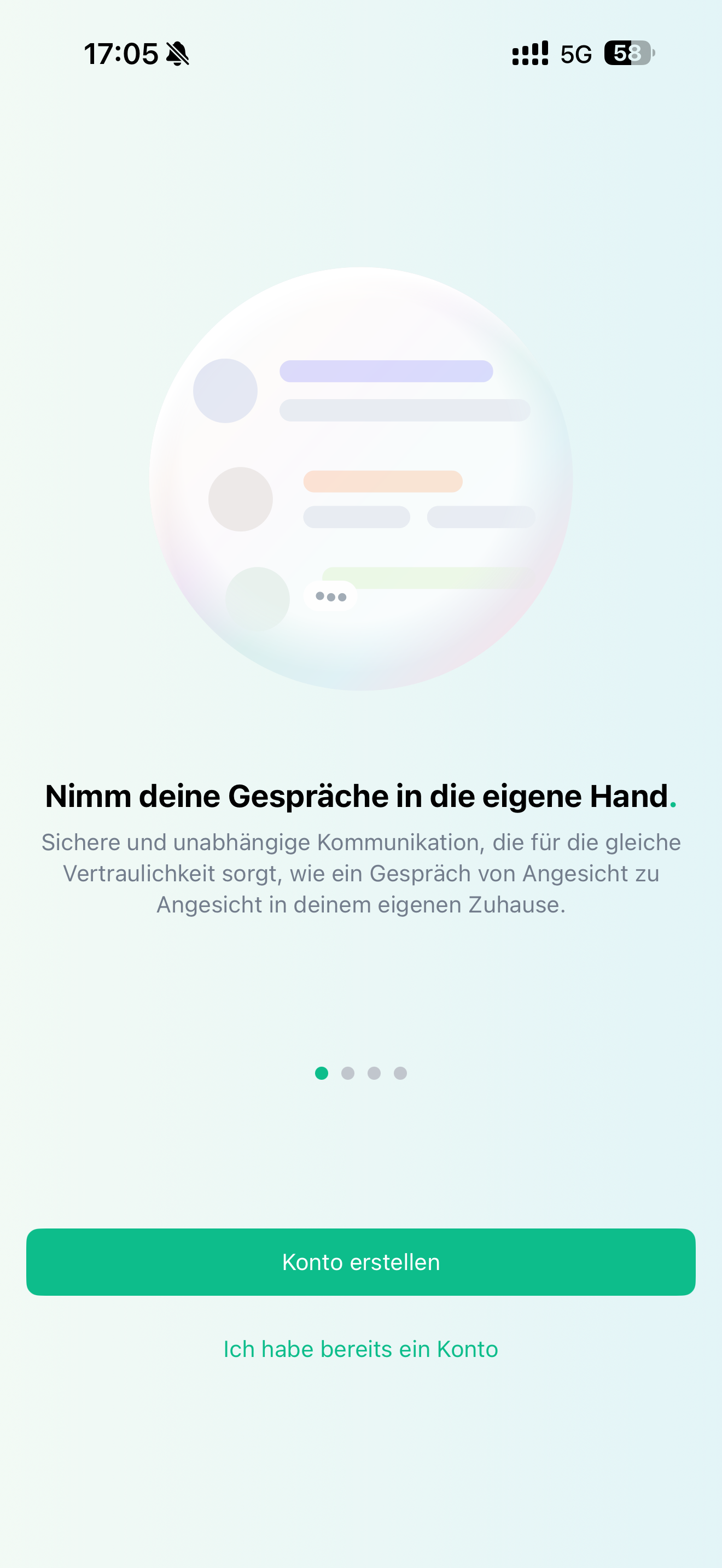
1. App starten

Öffne Element Classic auf deinem Smartphone und tippe auf „Ich habe bereits ein Konto“.
(Falls noch kein Konto vorhanden ist: Registrierung über https://chat.pr-betzdorf.de/ – siehe Anleitung für Computer / Ersteinrichtung.)

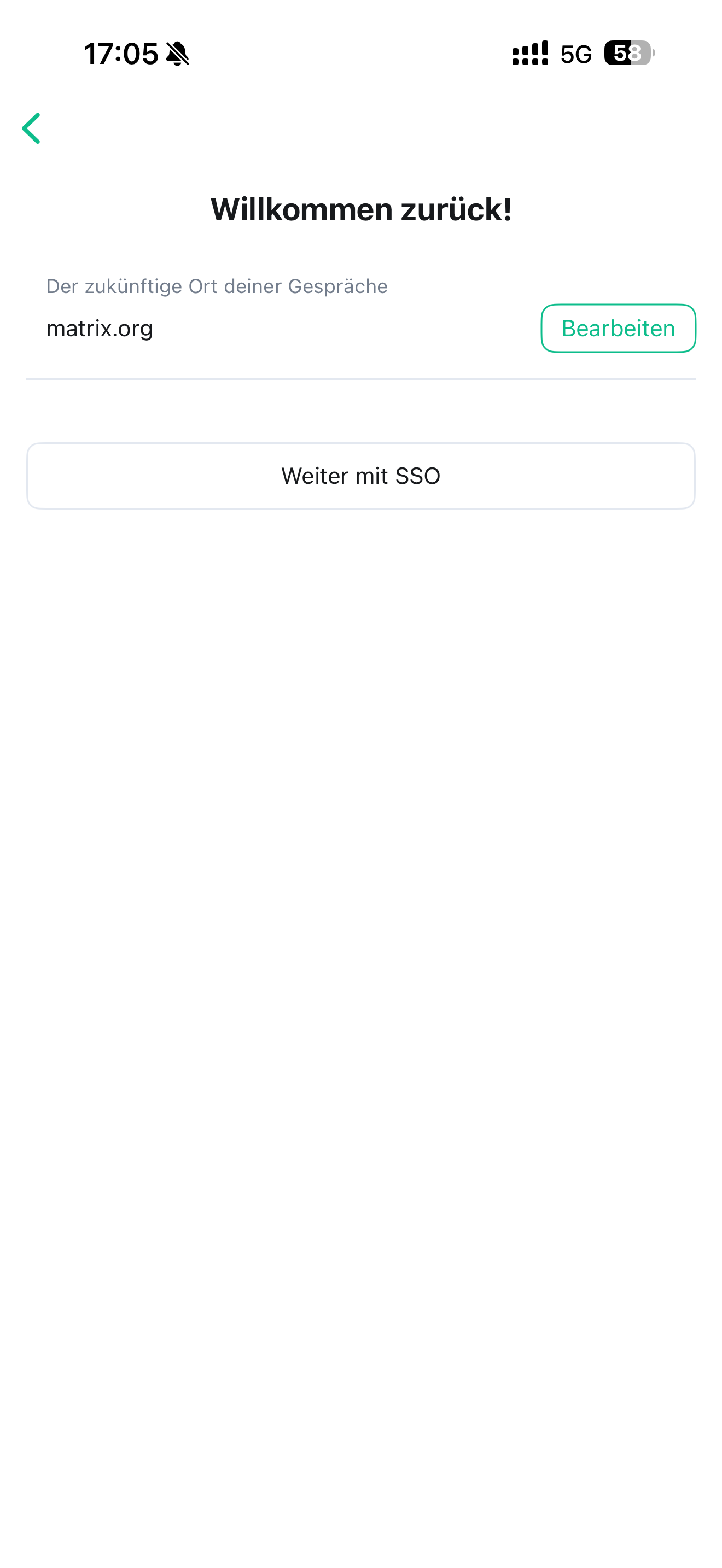
IMG_1397

2. Server auswählen

Es wird standardmäßig matrix.org angezeigt. Tippe auf „Bearbeiten“, um den Server zu ändern.

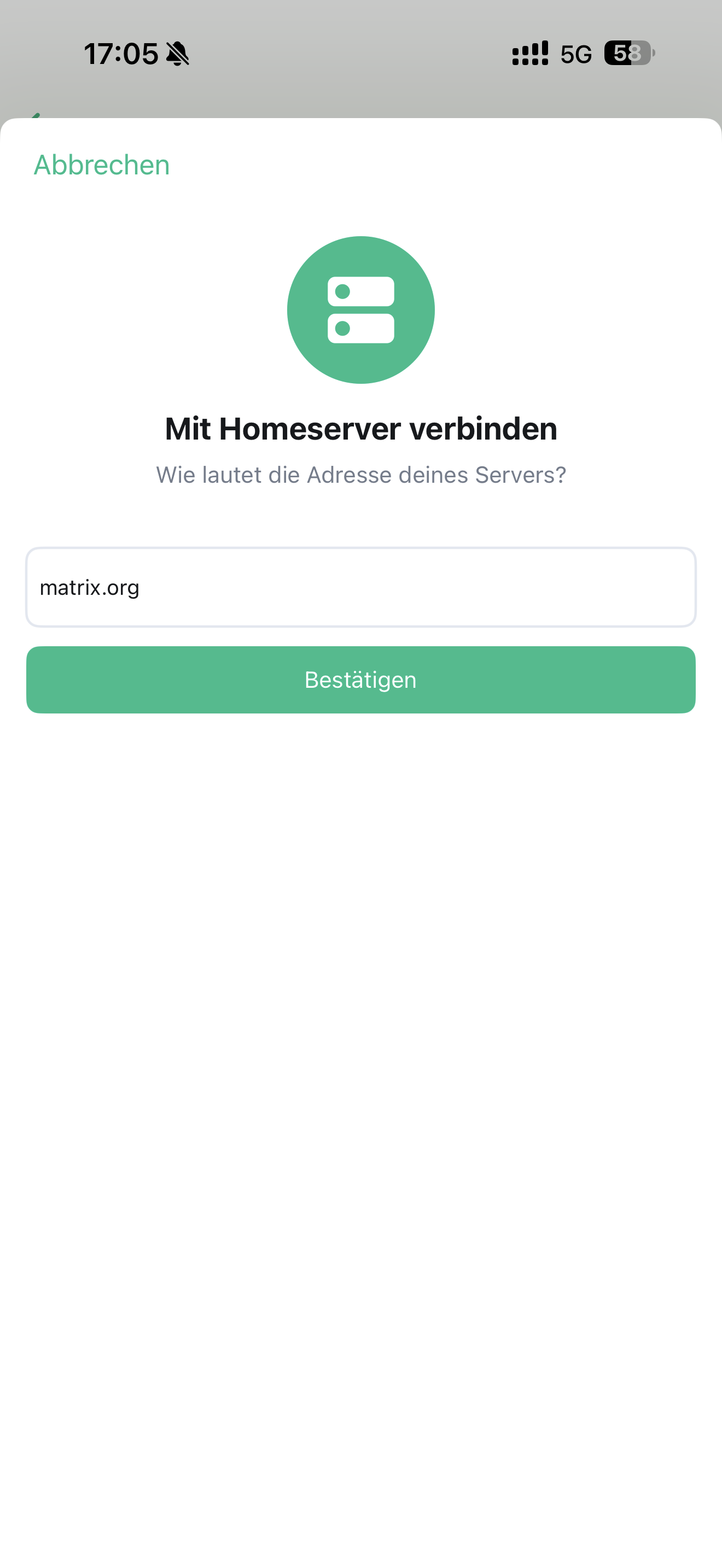
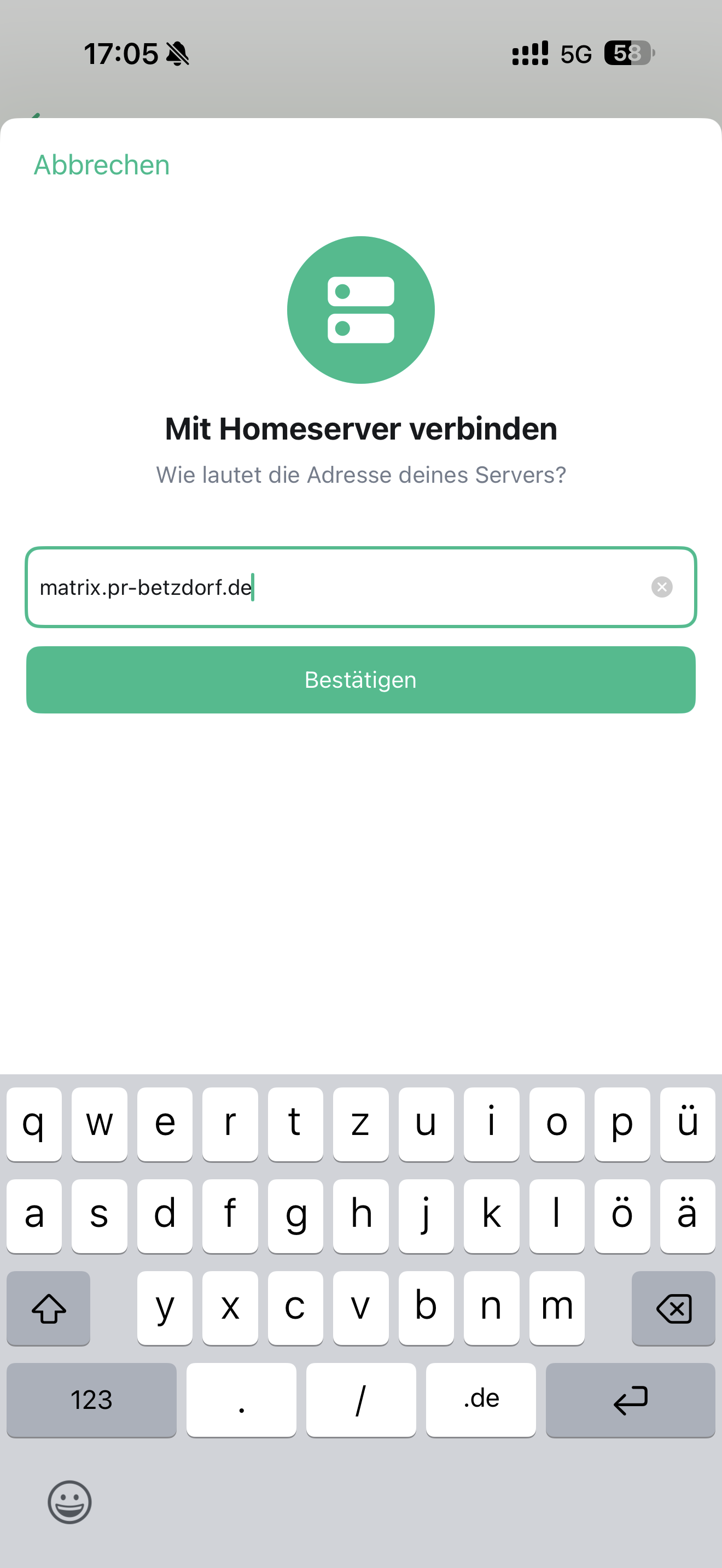
IMG_1398

3. Homeserver eintragen

Wähle „Mit Homeserver verbinden“ und trage deinen Server ein:
matrix.pr-betzdorf.de
Anschließend auf „Bestätigen“ tippen.

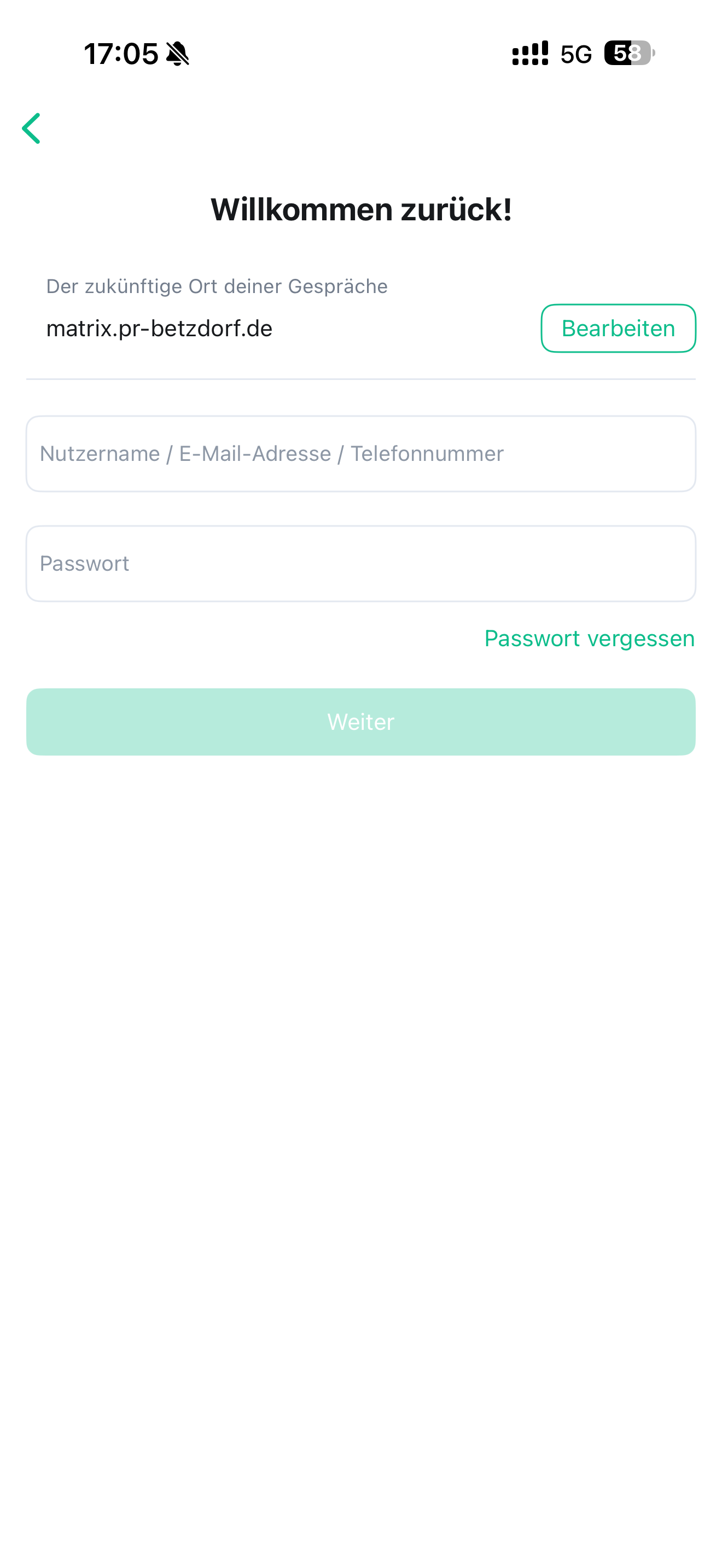
IMG_1399

4. Server bestätigen

Der Homeserver wird übernommen und angezeigt. Tippe nun auf das Anmeldefeld.

IMG_1400

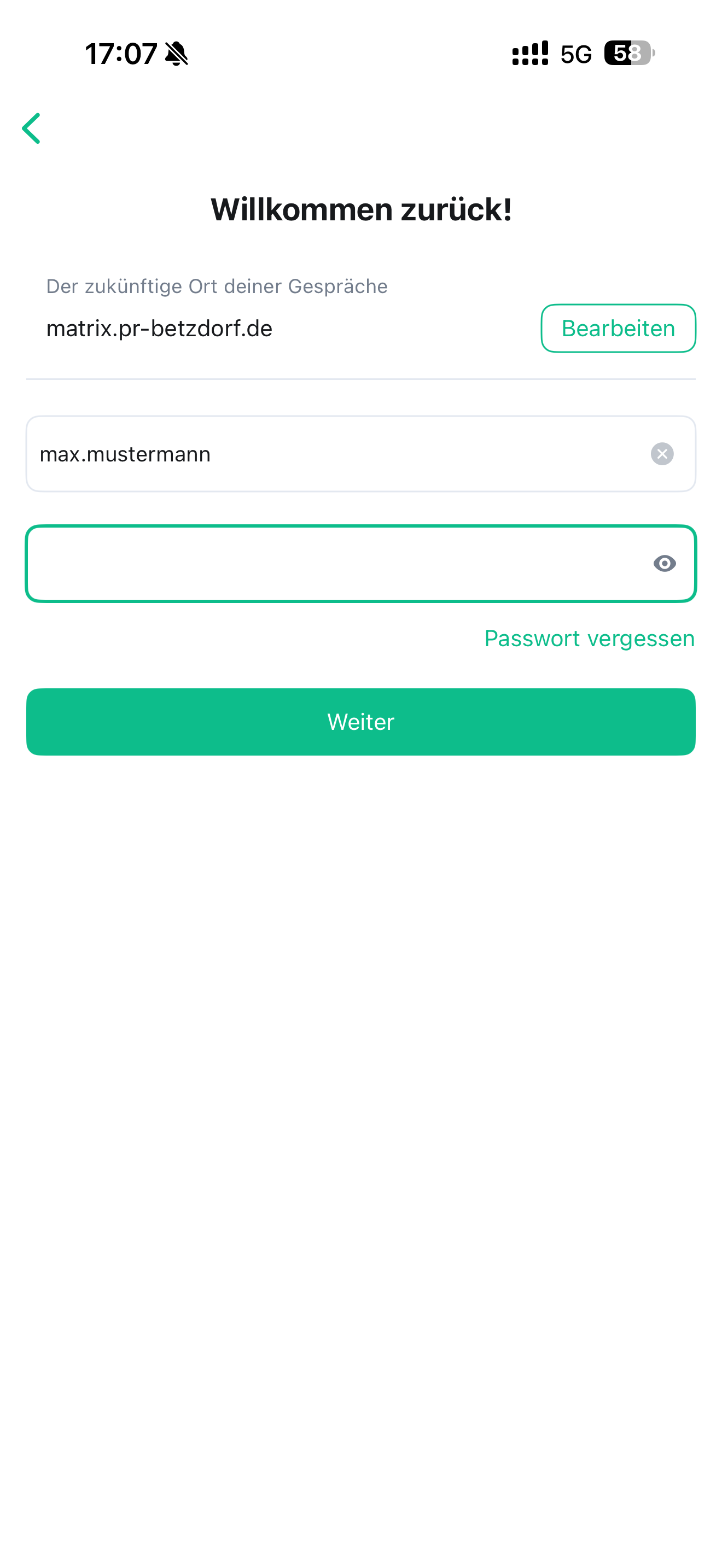
5. Zugangsdaten eingeben

Gib deinen Benutzernamen (z. B. max.mustermann) und dein Passwort ein.

IMG_1401

6. Anmeldung abschließen

Tippe auf „Weiter“, um dich anzumelden.

IMG_1402

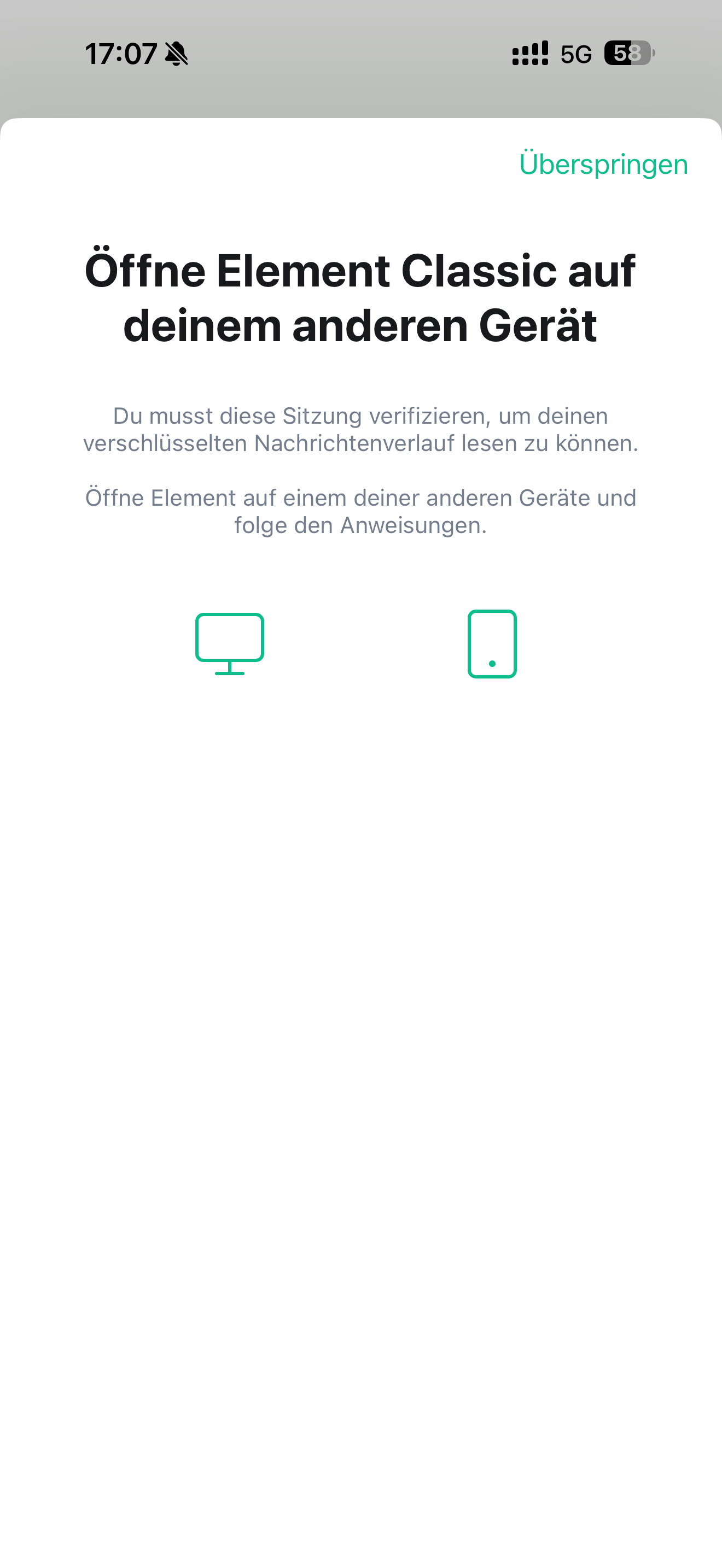
7. Sitzung verifizieren

Nach der Anmeldung wirst du aufgefordert, dein Gerät zu verifizieren.
Tippe auf „Überspringen“, wenn aktuell kein anderes Gerät verfügbar ist.

IMG_1404

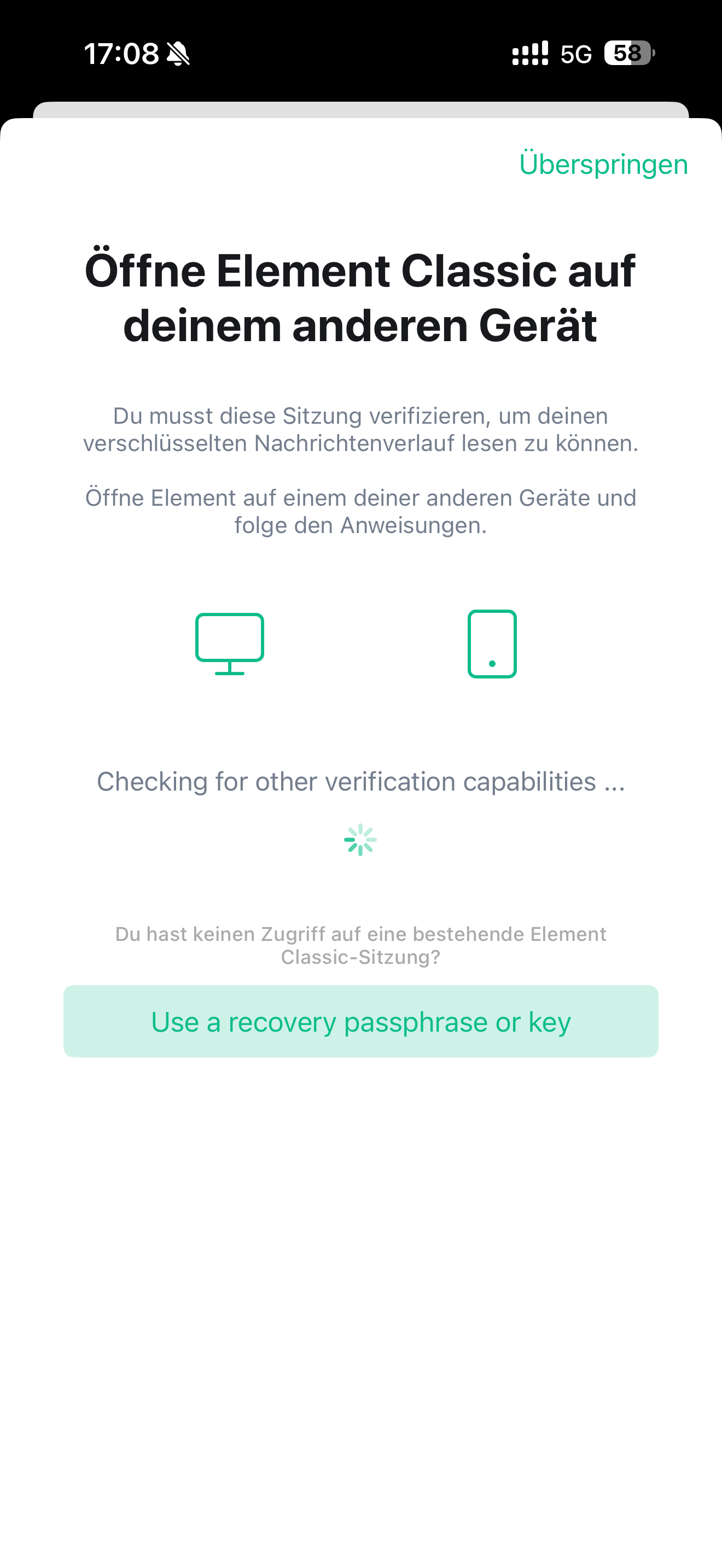
8. Alternative Verifizierung

Falls kein anderes Gerät vorhanden ist, kannst du alternativ eine Recovery-Phrase oder einen Schlüssel verwenden.

IMG_1403

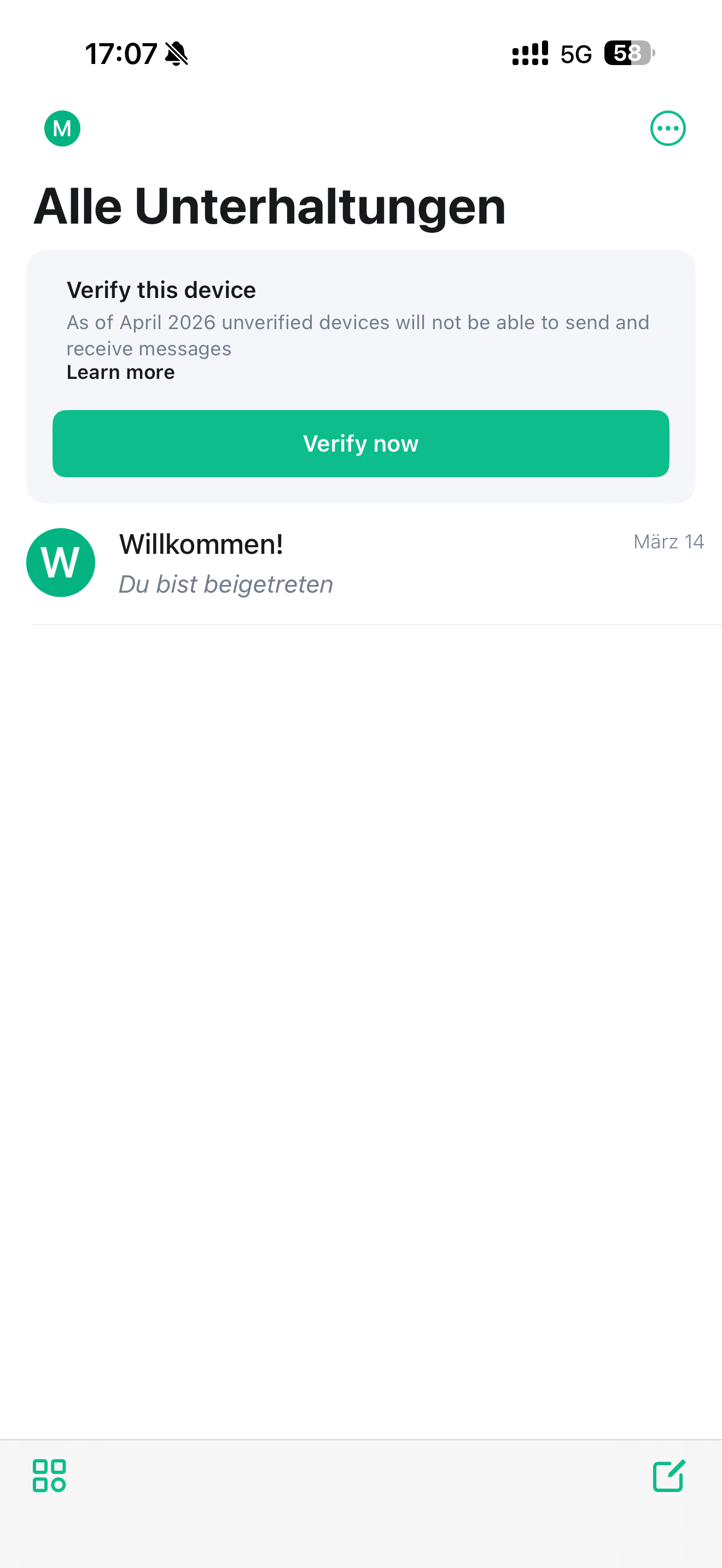
9. Fertig

Du bist angemeldet und siehst deine Unterhaltungen.
Falls angezeigt, kannst du die Verifizierung später über „Verify now“ nachholen.

Element X

Es steht im AppStore auch die App Element X zur Verfügung. Diese ist der Nachfolger von Element Classic und kann auch genutzt werden. Die Schritte für die Einrichtung sind identisch. Diese kann hier heruntergeladen werden.

Was ist der Messenger?

Der Pastorale Raum Betzdorf nutzt für die (interne) Kommunikation die Software Matrix.

Matrix stellt die technische Plattform bereit, über die Nachrichten zwischen den Nutzern ausgetauscht werden können.

Element ist die dazugehörige Benutzeroberfläche, mit der auf Matrix zugegriffen wird.

Man kann sich das ähnlich wie bei E-Mails vorstellen: Die E-Mail-Adresse wird bei einem Anbieter (z. B. Google) betrieben, während man mit einem Programm wie Outlook darauf zugreift.

Für den Pastoralen Raum Betzdorf gelten folgende Adressen:

Matrix-Server: https://matrix.pr-betzdorf.de/

Element-Weboberfläche: https://chat.pr-betzdorf.de/